












Как вставить sim карту в iPad 2: eSIM для путешествий
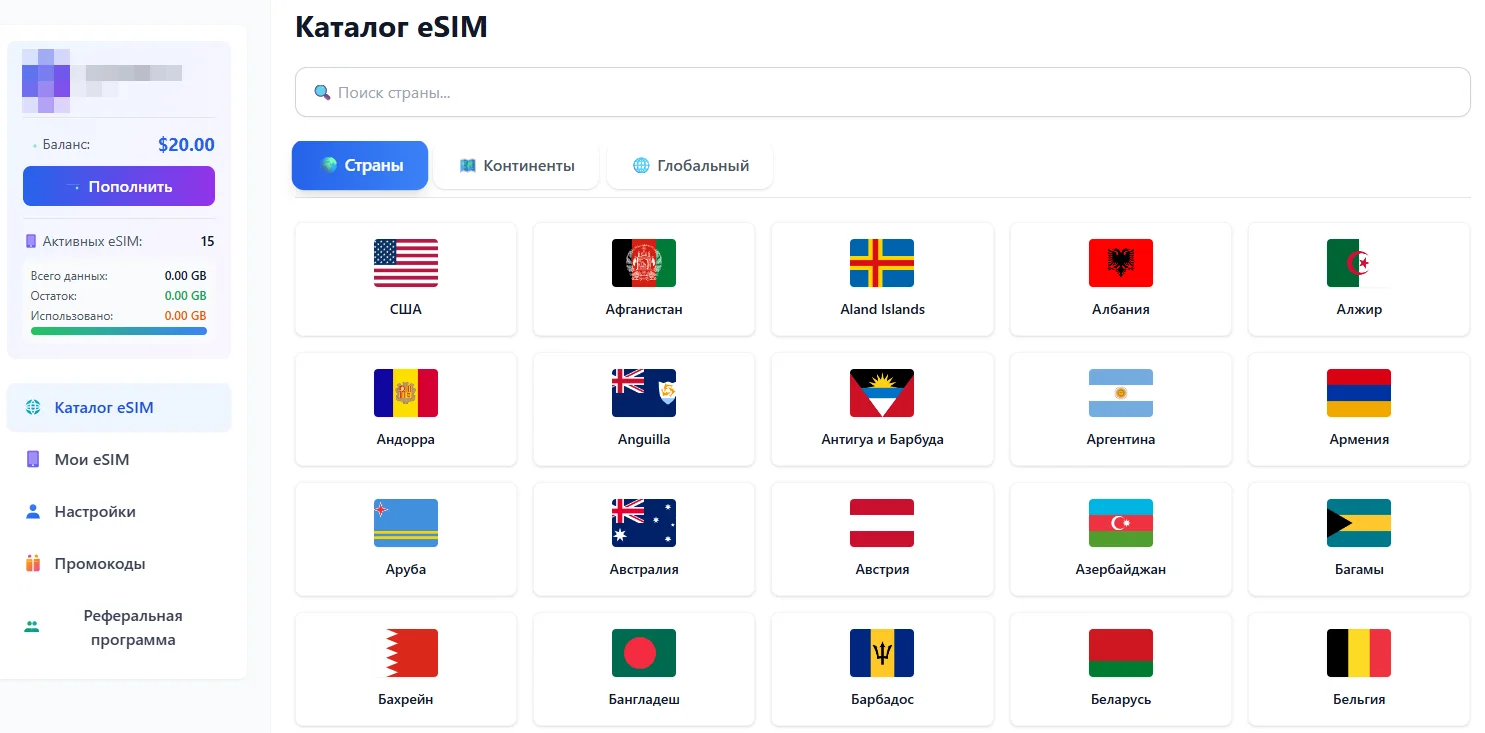
Чтобы вставить SIM-карту в iPad 2, вам нужно найти лоток на боковой стороне устройства и использовать специальный инструмент, чтобы его вытащить. Однако стоит помнить, что iPad 2 не поддерживает eSIM. Если вы хотите воспользоваться преимуществами eSIM, обратите внимание на современные устройства, такие как iPhone 12, Samsung S21 или Google Pixel, которые поддерживают eSIM. С eSIM от Simato вы получите мгновенную активацию и возможность использовать выгодные тарифы для путешествий, начиная от $4.99. Просто выберите необходимый тариф и получите QR-код на email, который можно активировать за 2 минуты. Это отличный способ оставаться на связи в поездках, избегая высоких роуминговых тарифов.
Прямой ответ на вопрос о вставке SIM-карты в iPad 2
Чтобы вставить SIM-карту в iPad 2, необходимо найти лоток для SIM-карты, который находится на боковой стороне устройства. Для этого вам потребуется специальный инструмент или скрепка, чтобы вытащить лоток. Однако стоит отметить, что iPad 2 не поддерживает eSIM, но для путешествий вы можете рассмотреть eSIM от Simato, которая доступна для более современных устройств.
Детальная инструкция по вставке SIM-карты в iPad 2
1. Выключите iPad 2. 2. Найдите лоток для SIM-карты на боковой стороне устройства. 3. Используйте специальный инструмент или скрепку, чтобы аккуратно вытащить лоток. 4. Поместите SIM-карту в лоток, соблюдая правильную ориентацию. 5. Вставьте лоток обратно в iPad. 6. Включите устройство и проверьте подключение. Если вы планируете использовать eSIM, выберите подходящий тариф от Simato, чтобы обеспечить себе связь во время путешествий.
Практическое применение: как использовать eSIM от Simato
Хотя iPad 2 не поддерживает eSIM, современные устройства, такие как iPhone 12, Samsung S21 и Google Pixel, позволяют использовать eSIM. С eSIM от Simato вы можете мгновенно активировать тариф для 190+ стран мира, просто сканируя QR-код, который приходит на ваш email. Это удобно для путешественников, так как позволяет избежать лишних затрат и ожиданий в роуминге.
Часто задаваемые вопросы
Какой провайдер eSIM лучше?
Simato предлагает выгодные тарифы от $4.99, мгновенную активацию за 2 минуты и поддержку в 190+ странах.
Как выбрать eSIM тариф?
Ориентируйтесь на цену за ГБ, покрытие стран, скорость активации и поддержку устройства.
Как активировать eSIM на iPhone?
Просто сканируйте QR-код, полученный на email, и следуйте инструкциям на экране.
Поддерживает ли Samsung eSIM?
Да, многие модели Samsung, такие как S21, поддерживают eSIM.
Где купить eSIM для путешествий?
Вы можете приобрести eSIM от Simato на нашем сайте и выбрать подходящий тариф.
Похожие запросы
Готовы оставаться на связи по всему миру?
Выберите страну и тариф, который подходит именно вам